

APP A1
google相册
- 分类
- 摄影图像
- 大小
- 48.84MB
- 版本
- 1570000042
- 更新
- 2026-05-05
- 系统
- Android 5.0+
- 厂商
- 站点整理


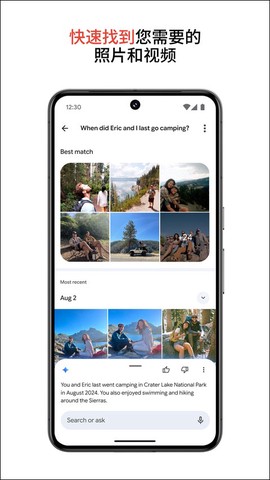
Google 相册是什么?它是由谷歌官方推出的一款多功能相册管理软件,可对照片和视频进行系统化管理,并依据人物、地点与时间等维度完成检索和归类。同时,软件支持将照片或视频保存至云端同步,即便设备遗失,数据安全依然有所保障,属于日常生活中较为实用的相片管理工具。
此外Google 相册还提供共享影集、自动创建内容以及高级修改套件等功能。每个 Google 帐号均享有 15 GB 免费存储空间,用户可选择以高画质或原始画质自动备份全部照片和视频。
1、免费存储空间:可免费备份 15 GB 的照片和视频,并通过任意设备或 photos.google.com 访问。内容仅本人可访问,安全性较高。
2、释放空间:无需再担心手机空间不足。已安全备份的照片可通过一键操作从设备存储空间中移除。
3、智能的自动化影集:活动或旅程结束后,Google 相册会自动选取较优照片创建新影集,并支持邀请他人在影集中添加照片。
4、自动创建内容:系统会依据照片自动生成影片、拼贴、动画和全景图片等内容,也可通过简单操作自行创建。
5、高级修改套件:通过直观且功能较强的修改工具,可应用可感知内容的滤镜、调节亮度以及执行其他操作。
6、分享建议:借助智能分享建议,可较为便捷地与好友分享为其拍摄的照片,对方也可添加照片,避免遗漏。
7、快速而强大的搜索功能:可根据照片中的人物、地点和事物进行搜索,无需预先标记。
8、实时影集:选择要查看的人物和宠物后,Google 相册会自动添加为这些对象拍摄的照片,无需手动更新。
9、照片书:通过手机或计算机,仅需数分钟即可制作照片书;系统也会根据某次旅程或某段时间的较优照片给出建议照片书。
10、Google 智能镜头:可直接通过照片搜索难以用语言描述的事物并完成操作,包括复制和翻译文本、辨识动植物、在日历中添加活动以及在网上查找产品等。
11、快速发送照片:可立即与任意联系人、电子邮件地址或电话号码分享照片。
12、共享媒体库:可授权信任的人查看全部照片。
1、在手机上安装该软件并打开,进入照片界面后,可点击文件夹标志。
![google相册[图1]](https://static.down8818.com/uploads/20261006/6ac4c2c593c202.89306633.png)
2、在该界面中,可对图片所在文件夹重命名,或删除设备文件夹。
![google相册[图2]](https://static.down8818.com/uploads/20261006/6ac4c2c5ceb714.63402968.png)
3、勾选图片后,还可执行移至文件夹和复制到文件夹操作。
![google相册[图3]](https://static.down8818.com/uploads/20261006/6ac4c2c60e3240.70607487.png)
4、也可在搜索界面中检索照片,以便快速定位所需内容。
![google相册[图4]](https://static.down8818.com/uploads/20261006/6ac4c2c64c5084.39764698.png)
1、打开 Google 相册。
![google相册[图5]](https://static.down8818.com/uploads/20261006/6ac4c2c683ec07.37403522.png)
2、长按图片,点击右下角的文件图标。
![google相册[图6]](https://static.down8818.com/uploads/20261006/6ac4c2c6c10df9.62771188.png)
3、选择要隐藏的图片移至文件夹,在进入的新界面上点击设置锁定文件夹。
![google相册[图7]](https://static.down8818.com/uploads/20261006/6ac4c2c70ccc16.66451324.png)
4、随后即可将 Google 相册中特定图片和视频移动到锁定文件夹。这些内容不会出现在 Google 相册网格、搜索、回忆和其他应用程序中。需注意,锁定文件夹中的图片不支持通过 Google 相册备份或共享,可随时移回。
1、下载本站文件安装后,打开 google 相册最新版;
![google相册[图8]](https://static.down8818.com/uploads/20261006/6ac4c2c7461957.59870492.png)
2、点击右上角的用户图标,点击登录账号;
![google相册[图9]](https://static.down8818.com/uploads/20261006/6ac4c2c77c2673.79345819.png)
3、登录完成后,软件将开启全部功能;
![google相册[图10]](https://static.down8818.com/uploads/20261006/6ac4c2c7b1eff5.74596616.png)
4、点击开启自动备份;
![google相册[图11]](https://static.down8818.com/uploads/20261006/6ac4c2c7e52336.34452682.png)
5、选择自动备份规格后,在 Wi-Fi 环境下,软件会自动将照片上传至 Google 相册,无需担心照片遗失。
![google相册[图12]](https://static.down8818.com/uploads/20261006/6ac4c2c8214a68.38488933.png)
一、google相册怎么删除云端照片
1、第一步,在云端删除照片。
2、第二步,给谷歌相册断网,禁止谷歌相册访问网络。
3、第三步,在谷歌相册垃圾桶回复照片。完成后续操作后,即便谷歌相册再次联网,也只会恢复照片。
4、尽量避免再让谷歌相册联网。此方式属于利用既有机制,后续规则若调整,结果可能不同。更稳妥的做法是将数据转移到其他设备,处理完毕后再转回。
1、让照片更加生动
自动创建蒙太奇影片、互动故事、拼贴和动画等。
2、修改
仅需轻按指尖即可修改照片。照片和视频修改工具操作简单、功能较强,可用于应用滤镜、调整颜色等操作。
3、分享
只需分享链接即可立即分享上百张照片,并可使用任何应用进行分享。
4、可视化搜索
可根据照片中的地点和事物搜索照片。例如寻找在夏威夷吃过的墨西哥鱼肉卷饼,即使没有相关描述,只需搜索“夏威夷”或“食物”即可找到。
5、自动备份
系统可妥善保存全部照片和视频,并支持在任何设备上访问。提供无限免费云端存储空间,可自行选择。
节省设备空间:Google 相册可帮助将已安全备份的照片和视频从设备上清除,因此不必为了腾出空间而删除照片。
v7.94.0.984908898版本
修复了若干小问题并进行了优化。请安装或更新至最新版本,体验一下吧!


